

IE 早就退场了,但政企内网、证书控件、老 OA 里,还得用 IE 引擎 的页面并不少见。
Edge 内置了 IE 模式,页面能跑起来;可一按 F12,出来的是 Edge 自己的 DevTools——对 IE 文档模式、ActiveX、老 DOM 几乎帮不上忙。
下面这套路径,能把真正的 IE 调试工具找回来。
1. 先打开 Edge 的 IE 模式#
地址栏进入:
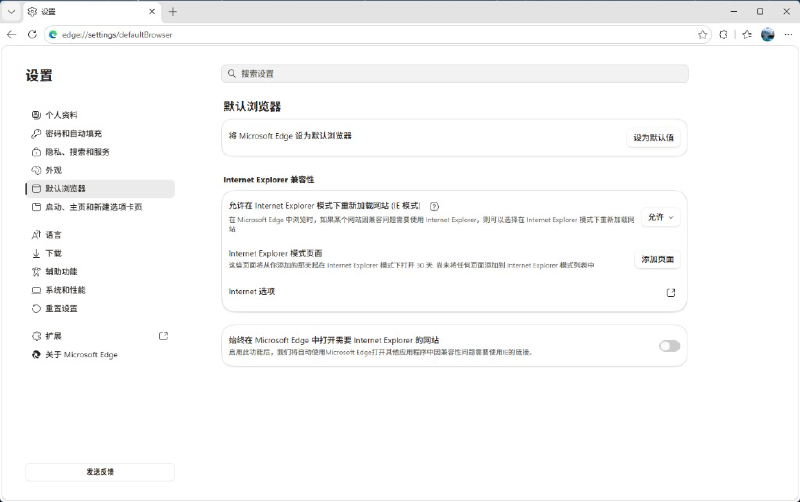
edge://settings/defaultBrowser在 Internet Explorer 兼容性 里,把「允许在 Internet Explorer 模式下重新加载网站 (IE 模式)」设为 允许:
2. 把目标站点加进 IE 模式列表#
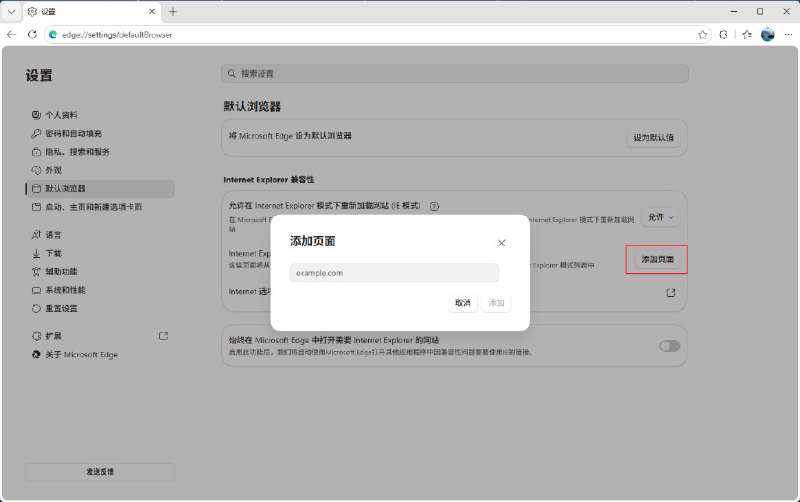
同一页找到 Internet Explorer 模式页面,点 添加页面,填入需要 IE 的地址(添加后默认生效 30 天):
3. 确认已经在 IE 模式里#
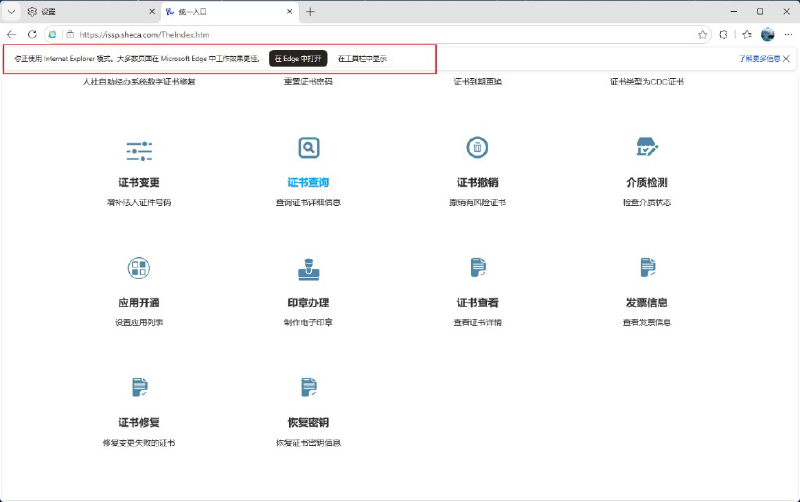
访问目标地址后,地址栏会出现 IE 标识,并提示「你正在使用 Internet Explorer 模式」:
到这一步,页面已经用 IE 引擎渲染了——但调试工具还缺一块。
4. 用 IEChooser 打开真正的 IE 控制台#
按 Win + R,在运行框里输入:
%systemroot%\system32\f12\IEChooser.exe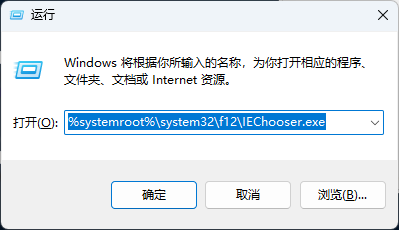
IEChooser 会列出当前可用的 IE 终端 / 页面实例,选中你要调试的那个即可。开了多个 IE 模式标签时,这里能分别挂接,不会糊成一团。
5. 熟悉的 IE F12 又回来了#
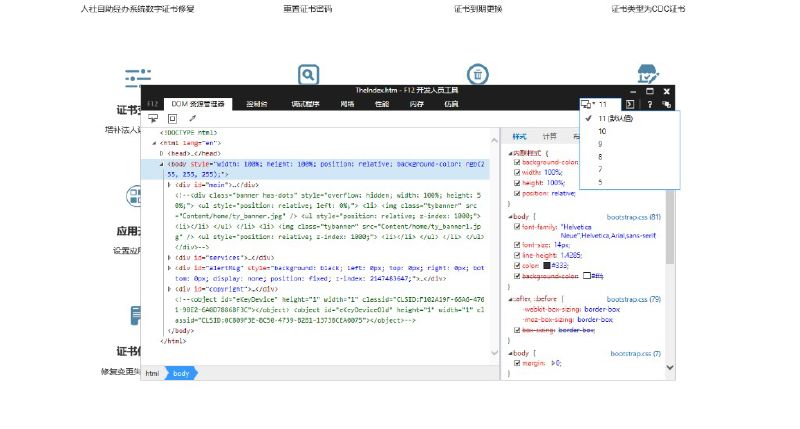
选中目标后,会打开经典的 F12 开发人员工具:DOM 资源管理器、样式面板,以及右上角的文档模式(11 / 10 / 9 / 8 …)切换都在:
个人总结#
现在个人电脑基本都是 Win10 以上,不少人直接用 Mac。公司系统若还停在 IE,临时处理一下往往很尴尬:现场未必有 Win7,装虚拟机又要镜像、授权、网络,半天可能还没跑起来。
相比之下,这套方案更省事——本机 Edge 开 IE 模式,再用 IEChooser 挂上真正的 F12,不用另找老机器、也不必为一次排查去搭虚拟机。主题是陈旧了点,但救急时这条链路的可操作性,比「找台 Win7 / 装个 VM」实在多了。